
05. Cómo consultar mis compras
En Mi actividad → Mis compras puedes consultar y seguir tus compras en operaciones comerciales.
1. Revisa el listado y filtra
Filtra por Operación o Estado y utiliza Limpiar filtros para restablecer la consulta. La tabla muestra operación, estado, monto, modalidad, resultado comercial y fecha.
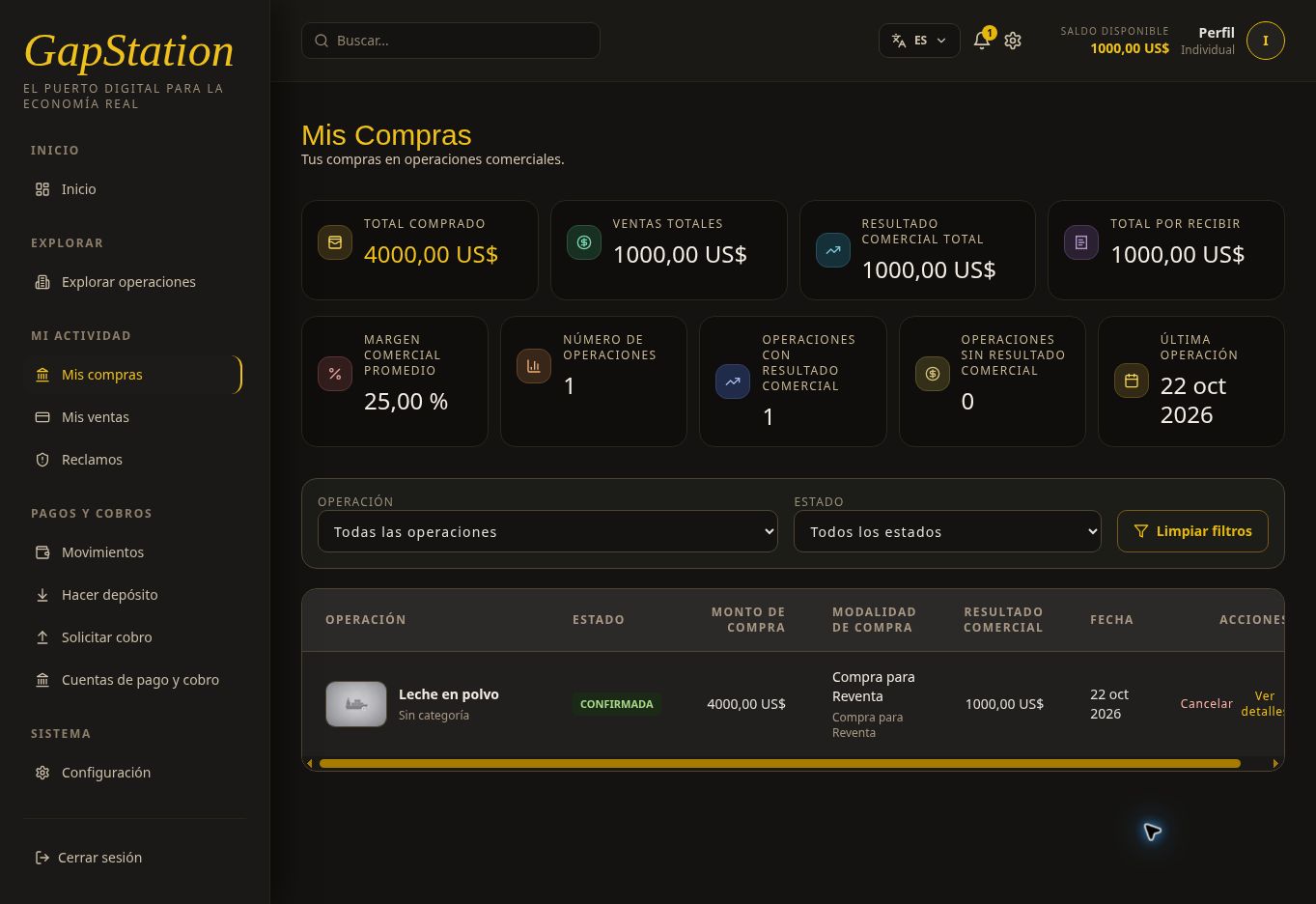
En el ejemplo, Leche en polvo aparece CONFIRMADA, por 4.000 USD, modalidad Compra para Reventa. Después de partir de 5.000 USD, quedan 1.000 USD disponibles.
2. Pulsa Ver detalles
El popup Mi Compra muestra referencia de la operación, modalidad, fecha y estado de la compra, resumen, seguimiento y detalle de productos.
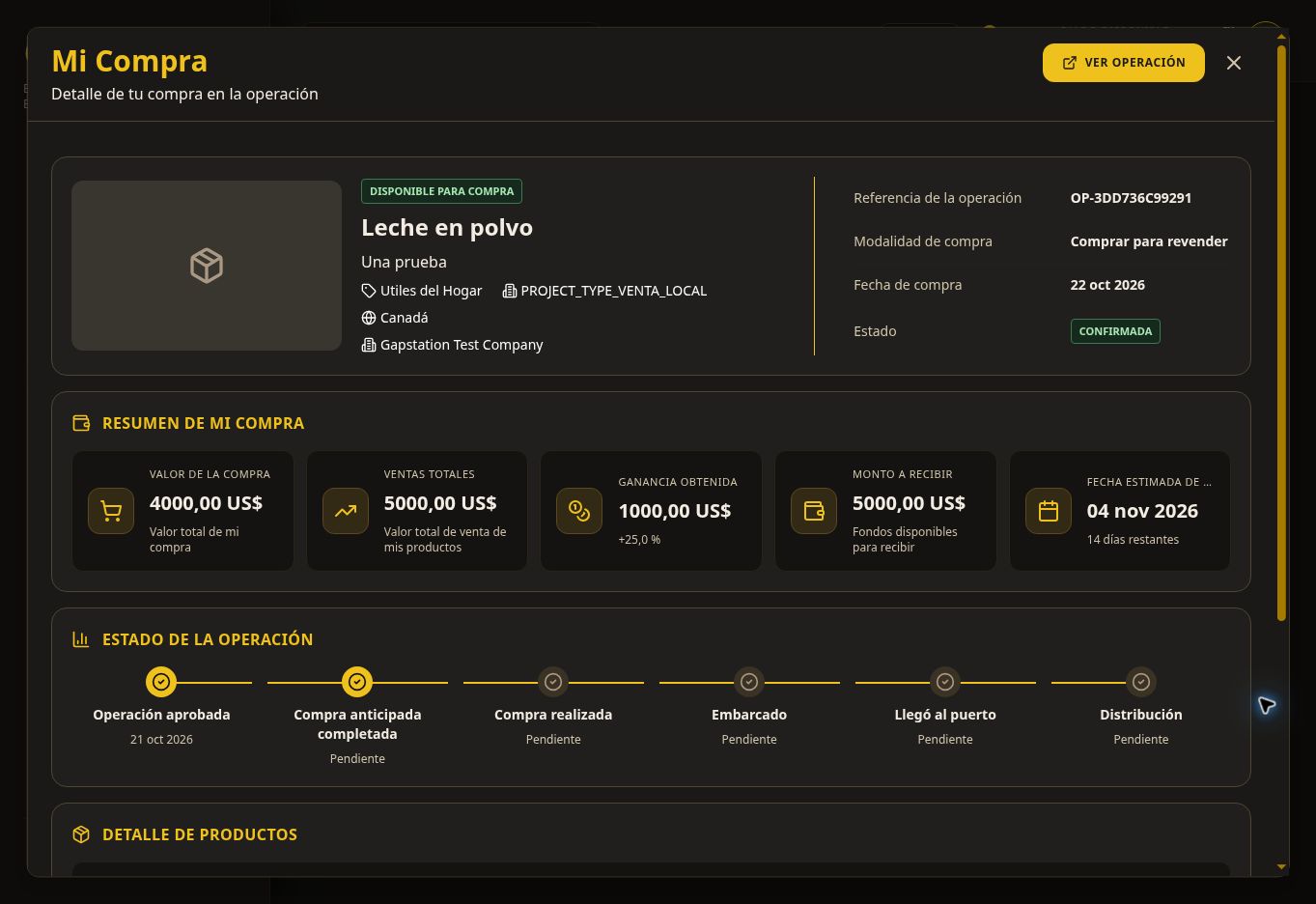
La compra del ejemplo contiene dos unidades en estado RESERVADO. Comprueba los estados para distinguir la compra confirmada del avance de entrega o reventa.
3. Interpreta los importes
El saldo disponible de la barra superior corresponde a la billetera. Las cifras de resultado, ventas o monto a recibir pertenecen a la compra y no equivalen automáticamente a dinero cobrado. En este entorno de pruebas algunas etiquetas muestran “Ganancia obtenida” mientras los productos siguen reservados; verifica las ventas y los movimientos efectivos antes de dar un cobro por completado.
Si no aparece una compra
Limpia los filtros y comprueba que utilizas la cuenta correcta. Para realizar una compra nueva, consulta Cómo comprar en una operación. Si te falta saldo, utiliza la guía de depósitos.
La acción Cancelar es distinta de abrir los detalles; no la utilices para cerrar el popup. Las capturas corresponden al entorno de pruebas.
No comments to display
No comments to display