
04. Cómo comprar en una operación
Aprende a seleccionar productos, utilizar el presupuesto automático y confirmar una compra. El ejemplo utiliza Leche en polvo, modalidad Compra para Reventa, con 5.000 USD de saldo inicial de prueba.
Primero revisa cómo buscar y consultar una operación. Si necesitas saldo, sigue cómo hacer un depósito y espera a que se acredite.
1. Abre Comprar ahora y revisa el resumen
Desde el detalle pulsa Comprar ahora. La página se titula Comprar en la operación; en la URL puede aparecer /invest. Revisa el nombre, empresa responsable, disponibilidad, margen y fechas estimadas.
La disponibilidad de toda la operación no es tu saldo: que existan 198.000 USD disponibles para compra no significa que tu cuenta disponga de esa cantidad.
2. Define el presupuesto para hacer la compra
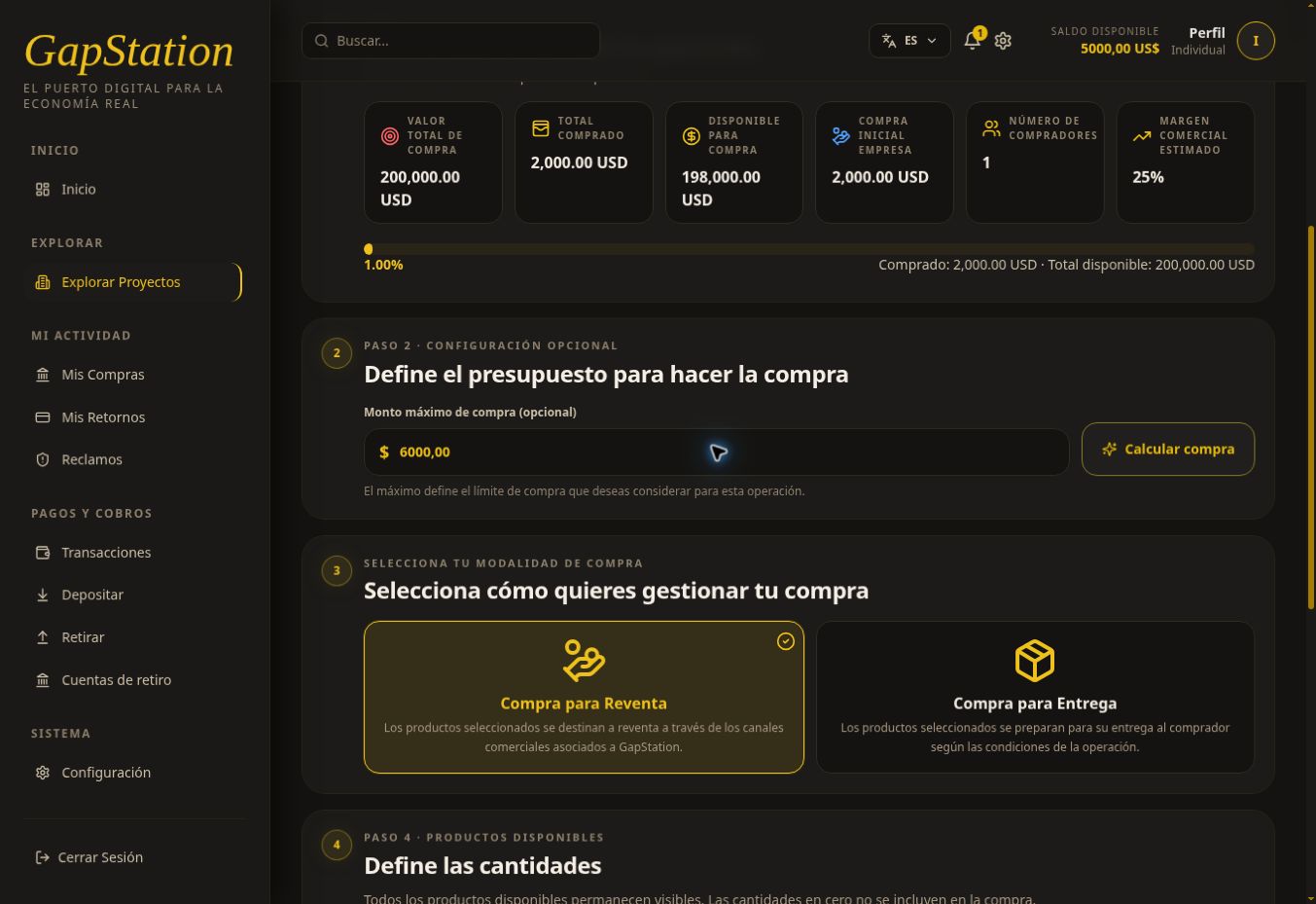
Este paso es opcional. Introduce tu límite en Monto máximo de compra y pulsa Calcular compra.
¿Qué hace? El sistema propone cantidades de los productos disponibles con el objetivo de maximizar la ganancia comercial estimada sin superar el presupuesto indicado. Revisa siempre la selección resultante y su resumen. Con varios productos, la propuesta puede distribuir el presupuesto entre ellos.
- Presupuesto: el máximo que deseas dedicar a la compra.
- Saldo disponible: el dinero que tu billetera permite utilizar.
- Total calculado: lo que cuestan las cantidades seleccionadas.
El total puede ser menor que el presupuesto por los precios, las cantidades y la disponibilidad. El cálculo no añade saldo ni confirma la compra. También puedes definir o ajustar manualmente las cantidades; revisa de nuevo el total después de cada cambio. Las cantidades en cero no se incluyen.
3. Selecciona la modalidad
- Compra para Reventa: los productos se destinan a reventa a través de los canales comerciales asociados a GapStation. Es la modalidad utilizada en esta demostración.
- Compra para Entrega: los productos se preparan para su entrega al comprador según las condiciones de la operación.
La modalidad debe coincidir con lo que necesitas. Esta prueba completó el flujo de reventa; no se realizó una segunda compra para entrega.
4. Ejemplo de saldo insuficiente: presupuesto de 6.000 USD
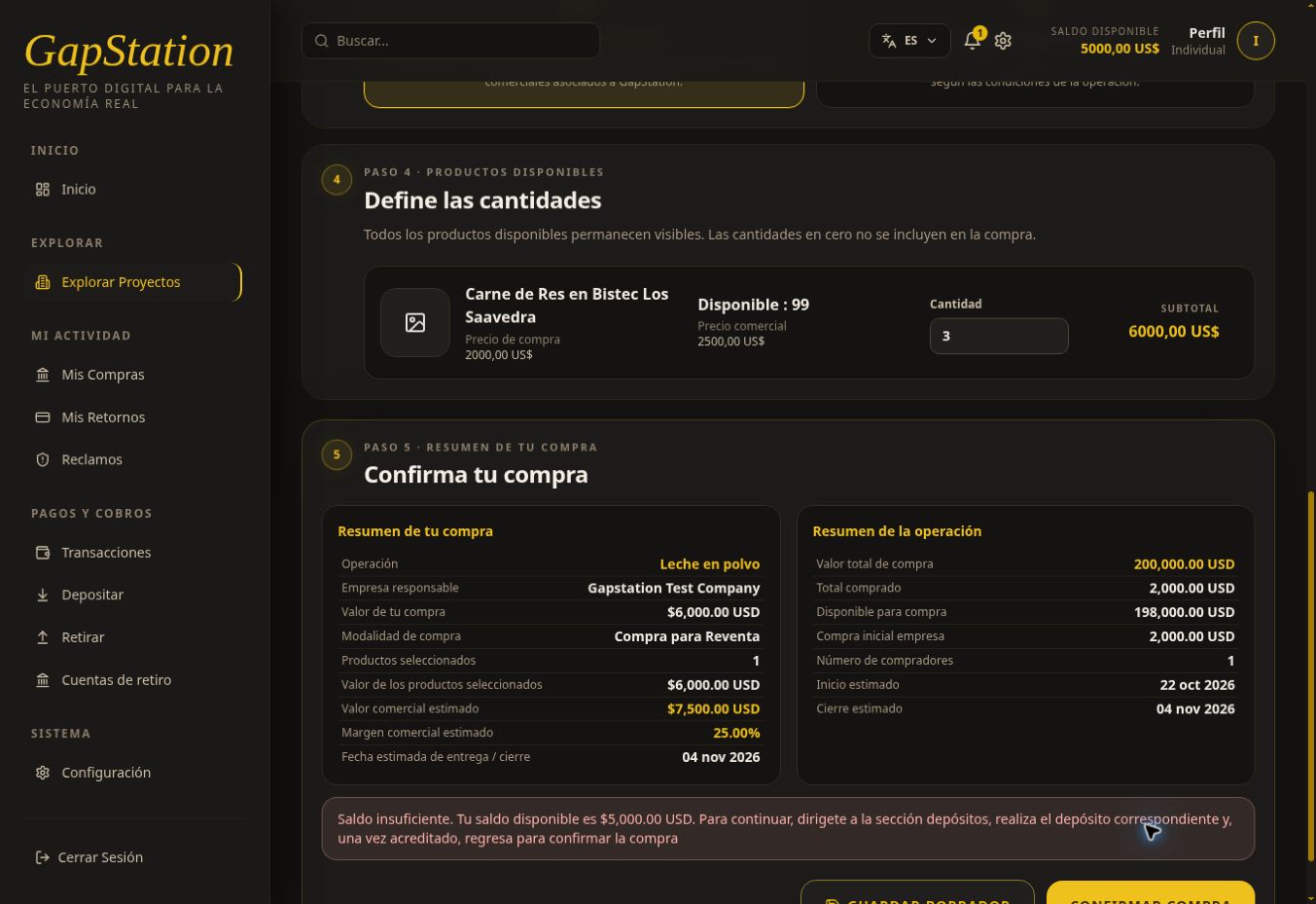
Con 5.000 USD de saldo, introdujimos 6.000 USD y pulsamos Calcular compra. El sistema seleccionó 3 unidades × 2.000 USD = 6.000 USD. El presupuesto se respetó, pero el total superaba el saldo de la cuenta.
Al pulsar CONFIRMAR COMPRA apareció Saldo insuficiente, indicando el saldo disponible de 5.000 USD y que era necesario realizar un depósito antes de continuar. Este intento no produjo una compra confirmada.
Cómo resolverlo: reduce el presupuesto o las cantidades, o realiza un depósito siguiendo esta guía. Si depositas, espera la aprobación y comprueba el nuevo saldo antes de volver a confirmar.
5. Ajusta la compra al saldo de 5.000 USD
Cambiamos el presupuesto a 5.000 USD y pulsamos de nuevo Calcular compra.
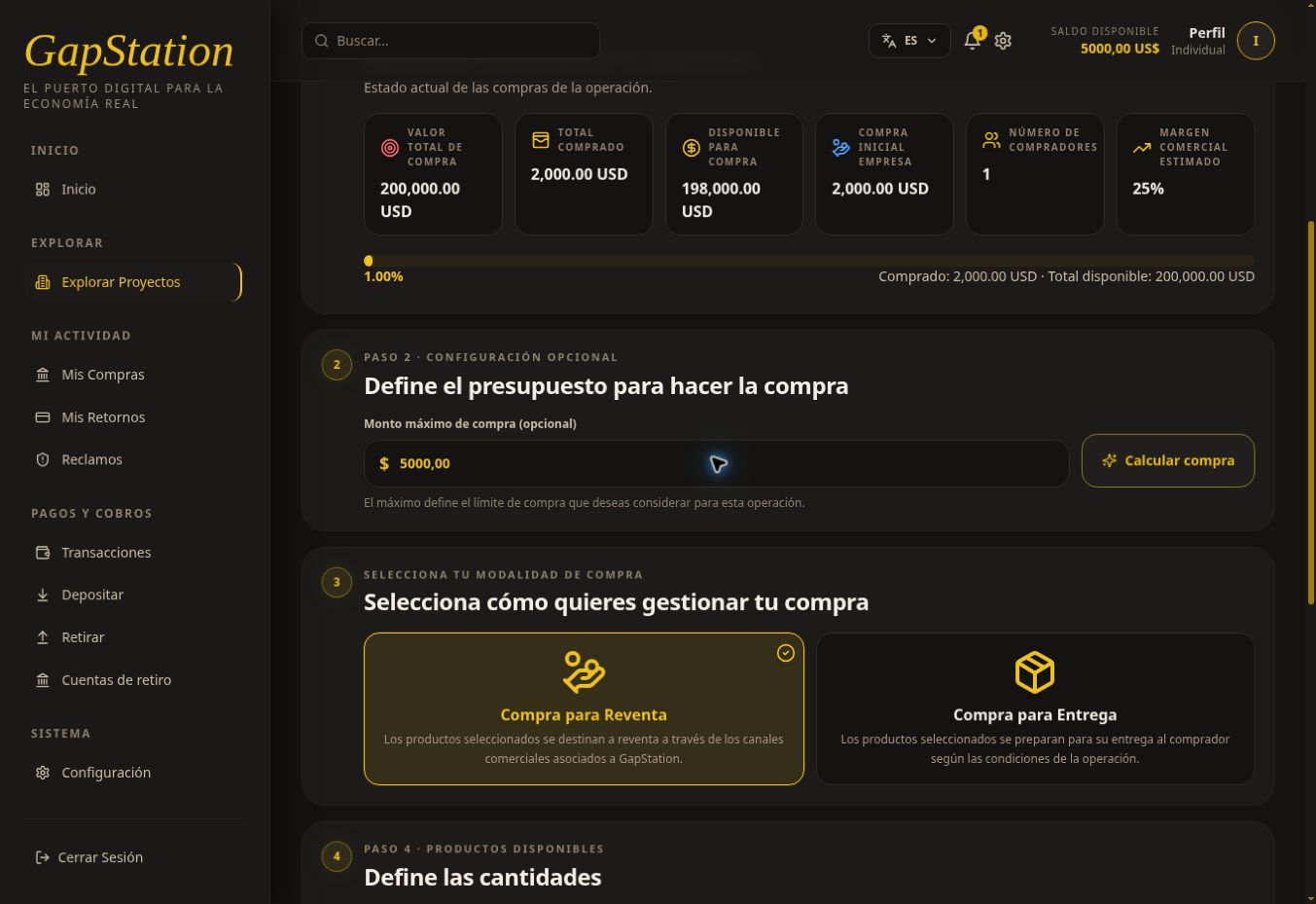
El producto de prueba cuesta 2.000 USD por unidad. El cálculo seleccionó 2 unidades por 4.000 USD. Una tercera unidad costaría 6.000 USD y superaría el límite, por lo que quedan 1.000 USD sin utilizar.
| Concepto | Intento con error | Compra ajustada |
|---|---|---|
| Saldo inicial | 5.000 USD | 5.000 USD |
| Presupuesto | 6.000 USD | 5.000 USD |
| Cantidad seleccionada | 3 unidades | 2 unidades |
| Total de compra | 6.000 USD | 4.000 USD |
| Resultado | Saldo insuficiente | Confirmada |
Importante sobre el ejemplo: la operación se llama Leche en polvo, pero su único producto registrado se llama Carne de Res en Bistec Los Saavedra. Son datos de prueba. Esta demostración verifica el cálculo para un producto; no comprueba el comportamiento de combinaciones de varios productos.
6. Revisa cantidades y resumen antes de confirmar
En Define las cantidades, verifica los productos y sus subtotales. En Confirma tu compra, comprueba operación, empresa, modalidad, valor de compra, valor comercial y fecha estimada.
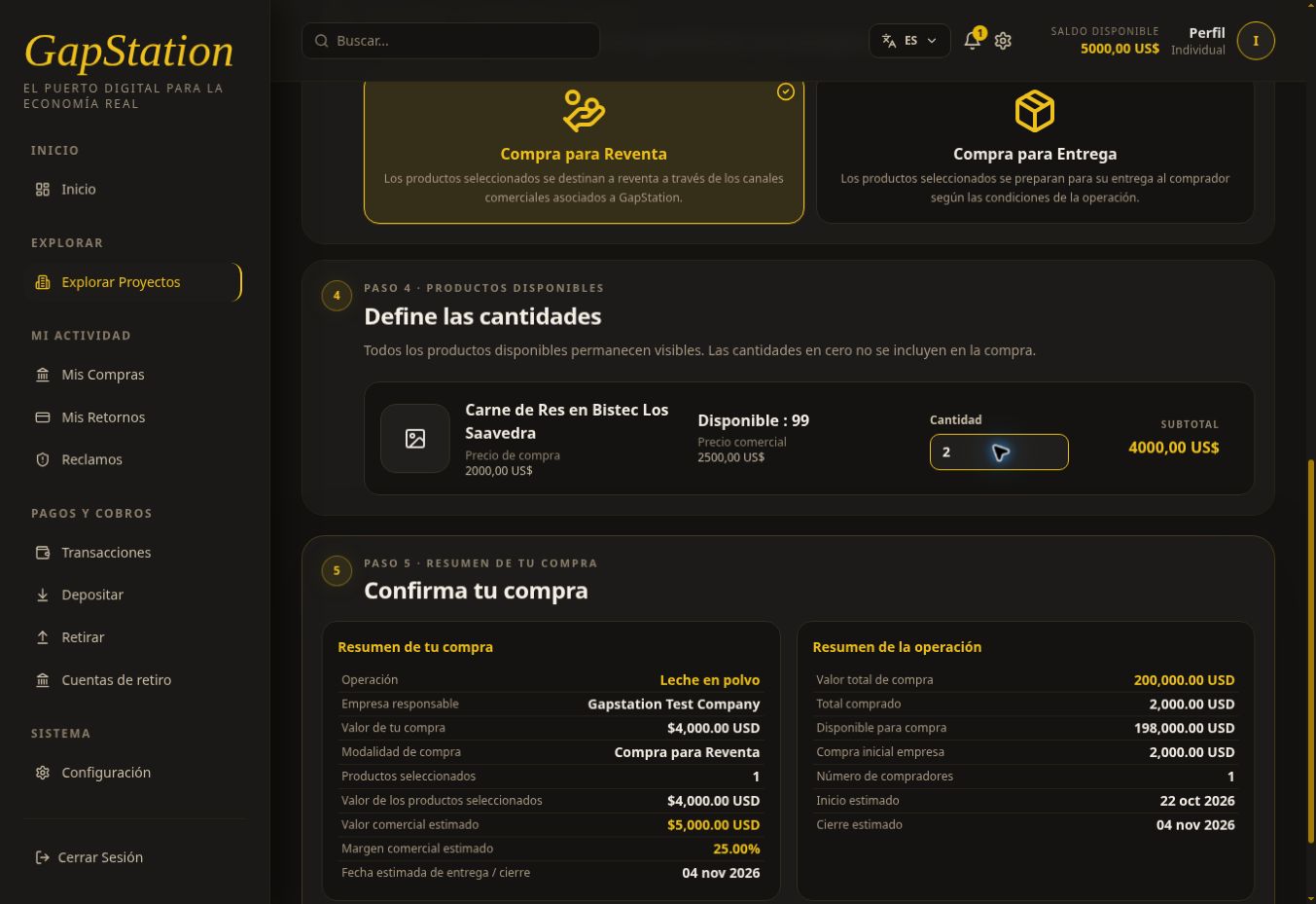
En esta prueba, el resumen mostró compra de 4.000 USD, valor comercial estimado de 5.000 USD y margen estimado del 25 %. La diferencia estimada es 1.000 USD; no es un cobro recibido ni se suma inmediatamente a tu saldo.
GUARDAR BORRADOR permite conservar una compra sin confirmarla. Para completar la compra, utiliza CONFIRMAR COMPRA después de revisar todo. Evita pulsarlo repetidamente mientras se procesa.
7. Comprueba la compra confirmada
Tras confirmar, la aplicación abrió Mis compras. Apareció Leche en polvo en estado CONFIRMADA, por 4.000 USD y modalidad Compra para Reventa. El saldo disponible pasó de 5.000 a 1.000 USD.
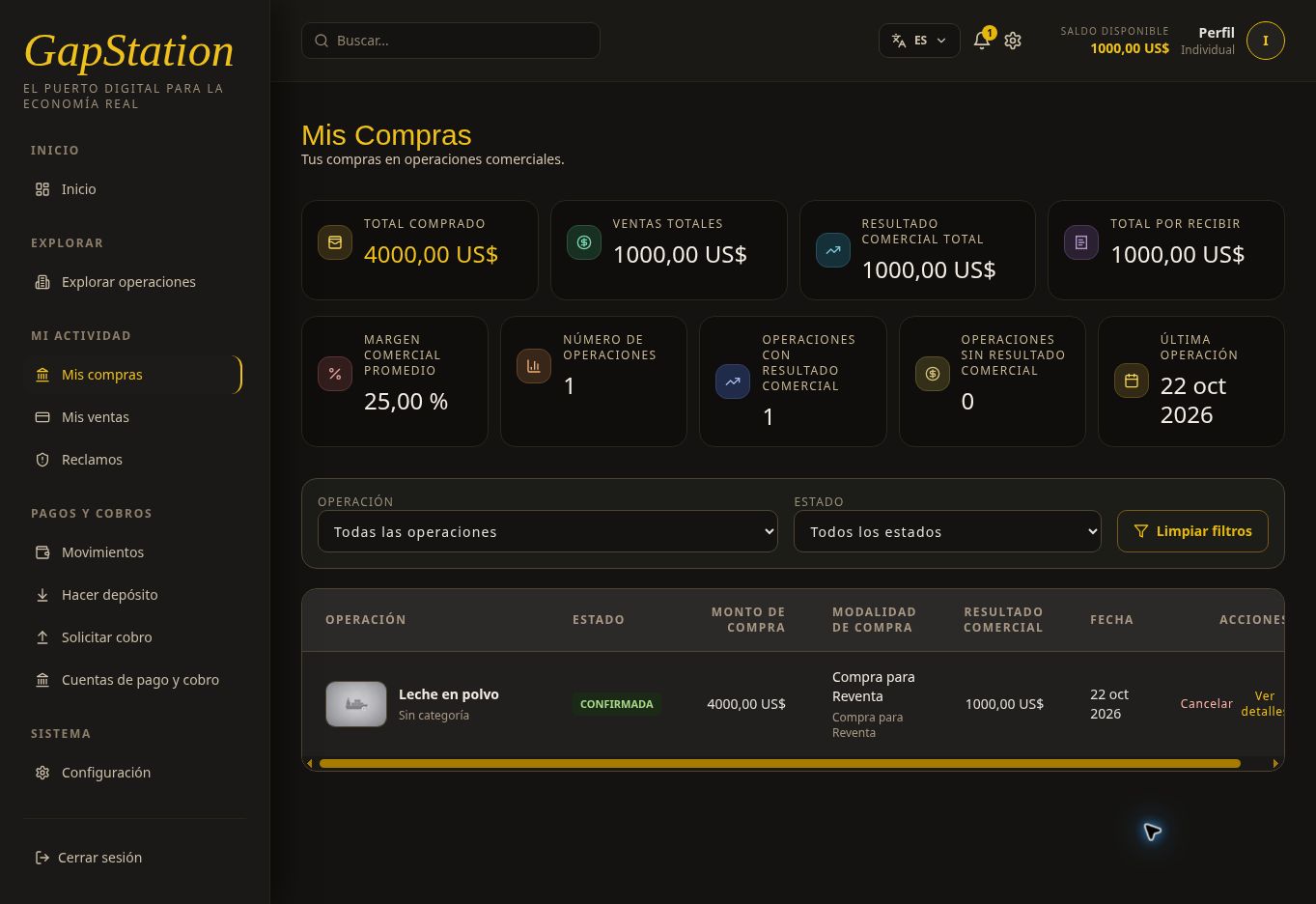
8. Abre Ver detalles
En la fila de la compra pulsa Ver detalles. El popup Mi Compra muestra referencia de operación, modalidad, fecha, estado, resumen, seguimiento y productos. En este ejemplo se comprobaron dos unidades en estado RESERVADO.
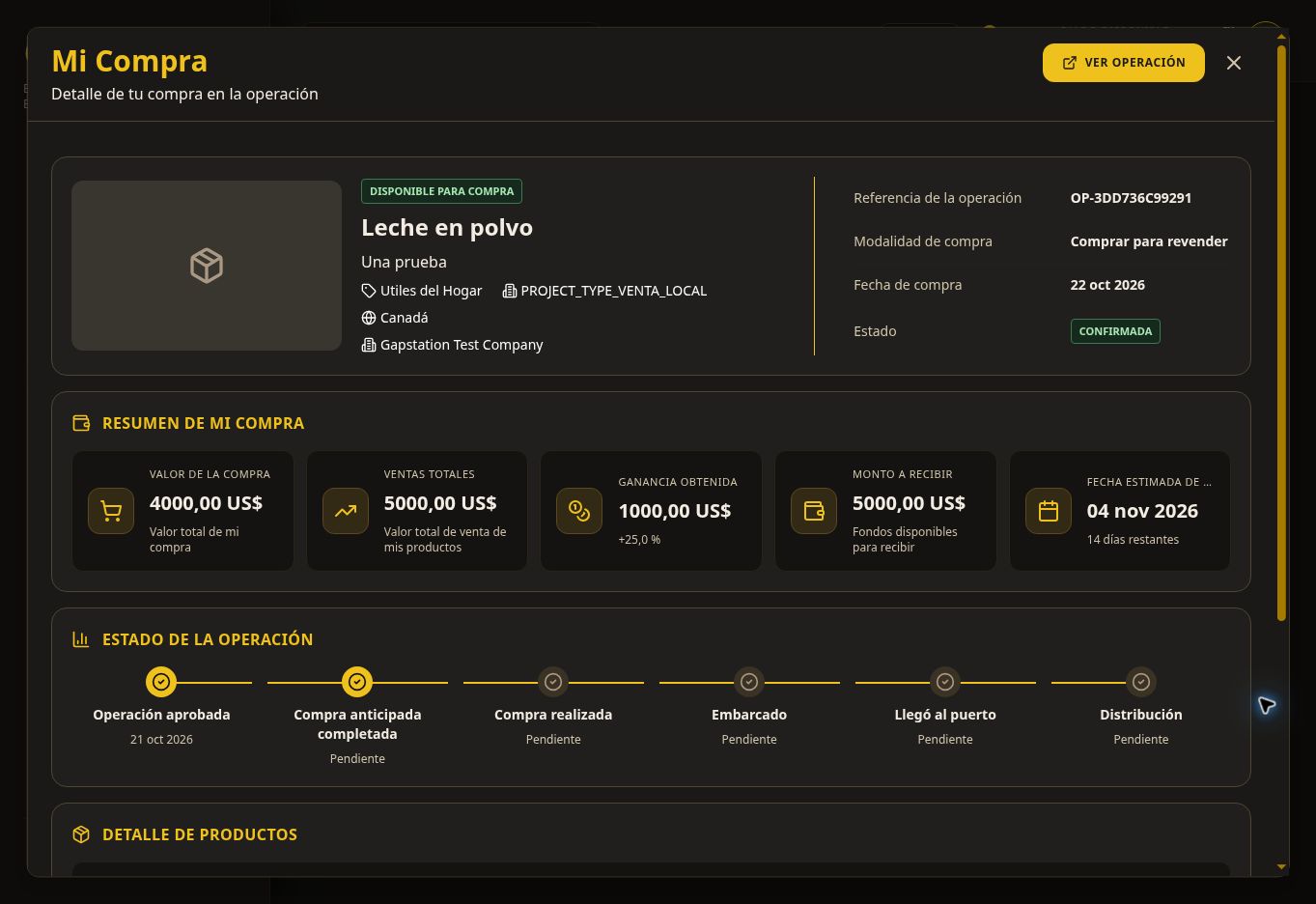
Cómo interpretar los importes: algunas etiquetas del entorno de pruebas dicen “Ganancia obtenida”, “Ventas totales” o “Monto a recibir” aunque los productos siguen reservados. No tomes esas etiquetas como evidencia de venta completada ni de dinero cobrado. Revisa el estado de las ventas y los movimientos efectivos de la billetera.
Todo este recorrido se realizó con saldo simulado en el entorno de pruebas. Los precios, estados, disponibilidad y fechas pueden cambiar.