Guía del comprador
Aprende a usar tu cuenta de comprador: panel personal, depósitos antes de comprar, operaciones, compras, ventas, movimientos, cuentas de cobro y configuración. Guías sencillas con capturas del entorno de pruebas. Para registro e inicio de sesión, consulta el libro Primeros pasos en GapStation.
- 01. Conoce tu panel personal
- 02. Cómo hacer un depósito antes de comprar
- 03. Cómo explorar y consultar operaciones
- 04. Cómo consultar mis compras
- 05. Cómo consultar mis ventas y entregas
- 06. Cómo consultar los movimientos de tu cuenta
- 07. Cómo registrar cuentas de pago y cobro
- 08. Cómo solicitar un cobro
- 09. Configuración básica de tu cuenta
01. Conoce tu panel personal
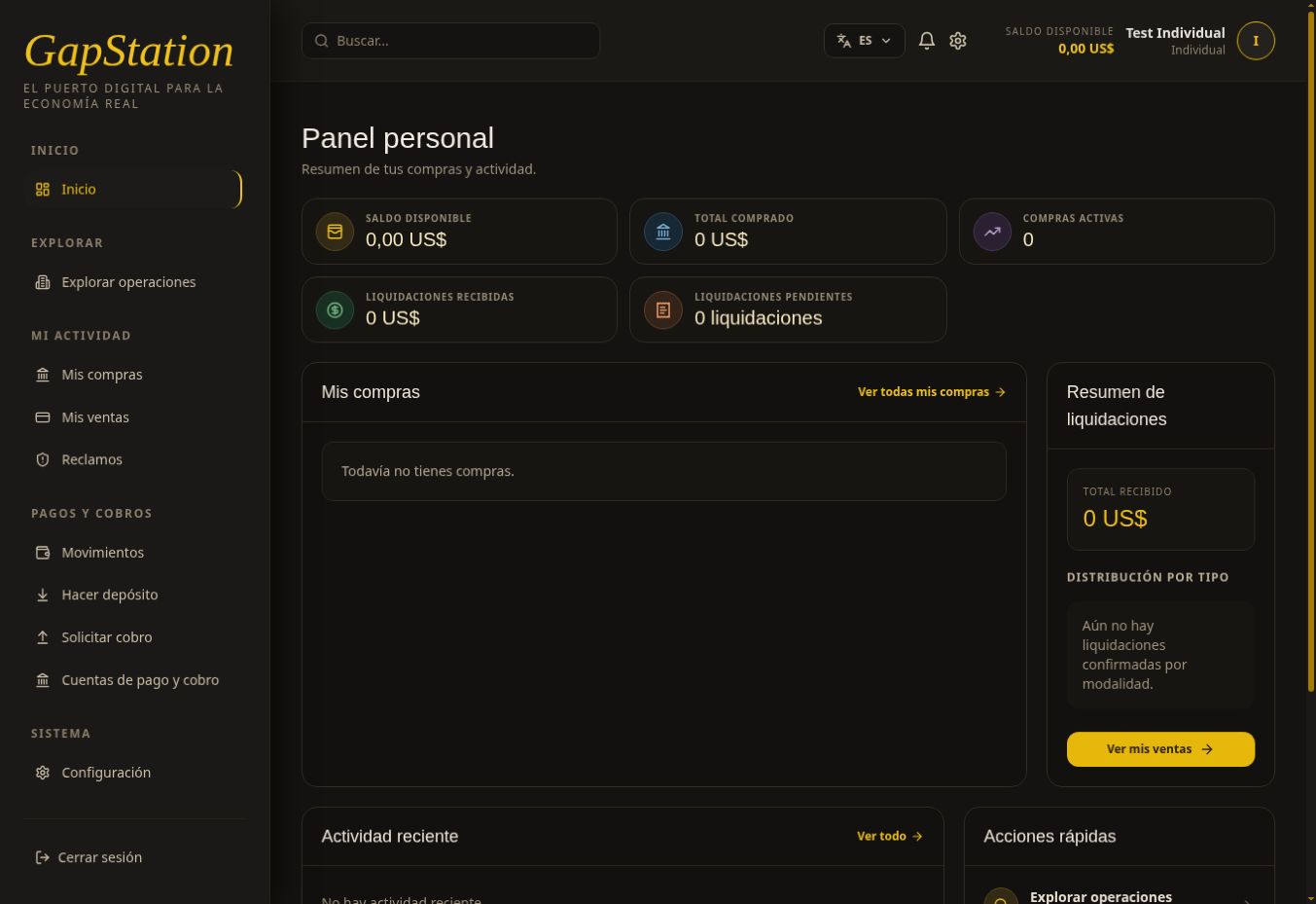 El Panel personal resume tus compras y tu actividad en GapStation.
Qué encontrarás
- Saldo disponible: importe disponible que muestra tu cuenta.
- Total comprado y compras activas: resumen de tus compras.
- Liquidaciones recibidas y pendientes: resumen de las liquidaciones registradas.
- Mis compras: acceso a tus compras. Pulsa Ver todas mis compras para abrir el listado.
- Resumen de liquidaciones: total recibido y distribución por tipo, cuando existan datos.
- Actividad reciente: novedades de tu cuenta.
Muévete por la plataforma
Desde el menú lateral puedes abrir Explorar operaciones, Mis compras, Mis ventas y Reclamos. En Pagos y cobros aparecen Movimientos, Hacer depósito, Solicitar cobro y Cuentas de pago y cobro.
Las Acciones rápidas también permiten explorar operaciones, consultar compras y ventas o acceder a Realizar un pago.
¿Ves todo en cero?
En una cuenta sin actividad es normal encontrar mensajes como Todavía no tienes compras o No hay actividad reciente. Puedes empezar por Explorar operaciones.
Captura de una cuenta de pruebas sin compras. Los importes son ilustrativos.
02. Cómo hacer un depósito antes de comprar
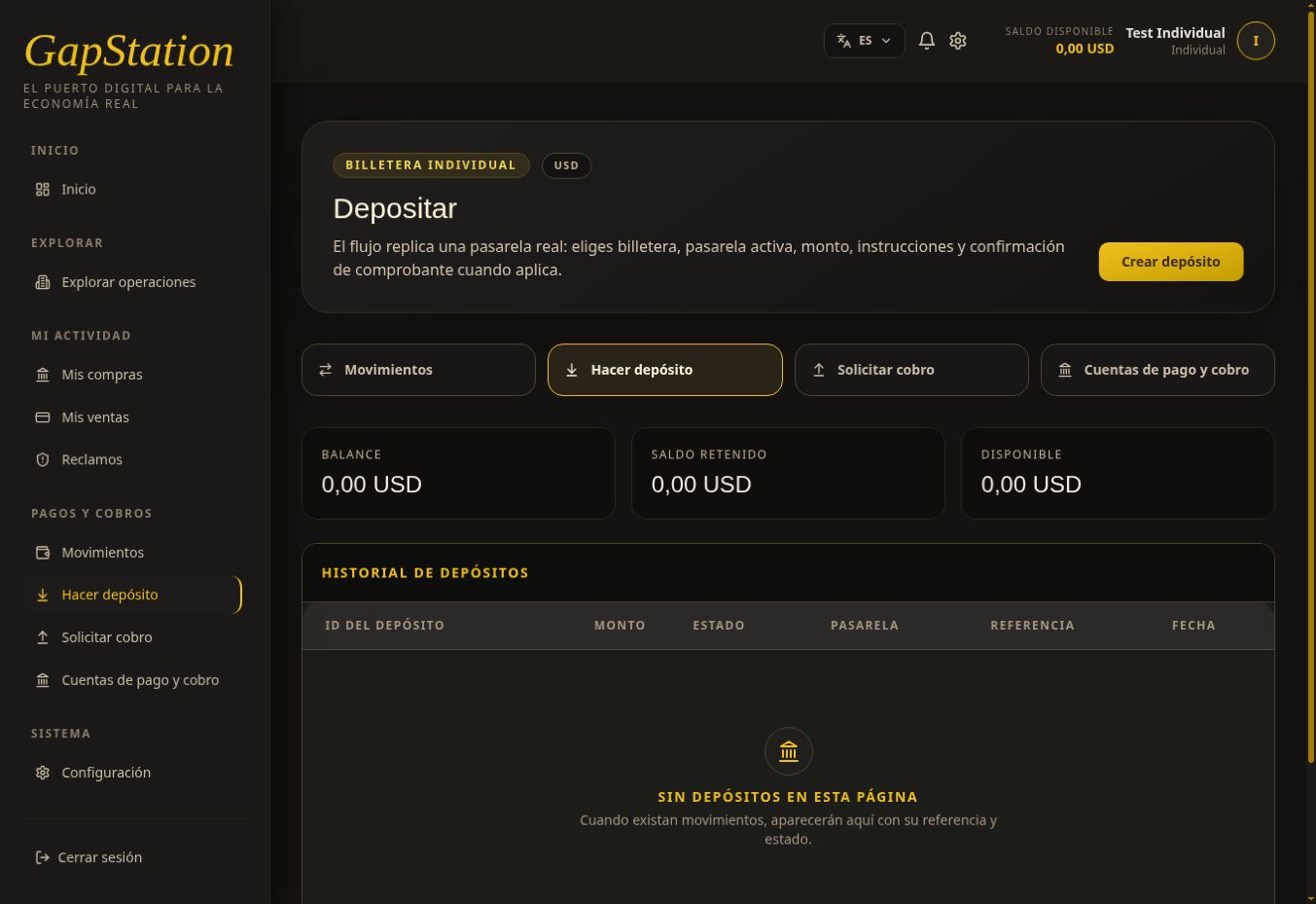 Antes de comprar, necesitas disponer de saldo. Realiza un depósito y comprueba que se haya acreditado en tu billetera.
Paso a paso
- En el menú Pagos y cobros, abre Hacer depósito.
- Consulta el balance, el saldo retenido y el disponible. Para comprar, comprueba el disponible.
- Pulsa Crear depósito.
- Selecciona una de las pasarelas disponibles e introduce el monto.
- Revisa el beneficiario y las instrucciones de esa pasarela antes de continuar.
- Crea el borrador del depósito. Sigue las instrucciones que muestre la plataforma y confirma con un comprobante cuando se solicite.
- Consulta el Historial de depósitos: muestra el monto, estado, pasarela, referencia y fecha.
Antes de continuar con una compra
Crear el borrador no significa que el saldo ya esté disponible. Revisa el estado del depósito y el saldo acreditado antes de entrar en Explorar operaciones.
Si no aparece un depósito, pulsa Recargar y revisa también Movimientos. Conserva la referencia y el comprobante para cualquier consulta de soporte.
Guía basada en el entorno de pruebas. No se realizó ningún depósito durante la revisión. Las pasarelas e instrucciones pueden variar.
03. Cómo explorar y consultar operaciones
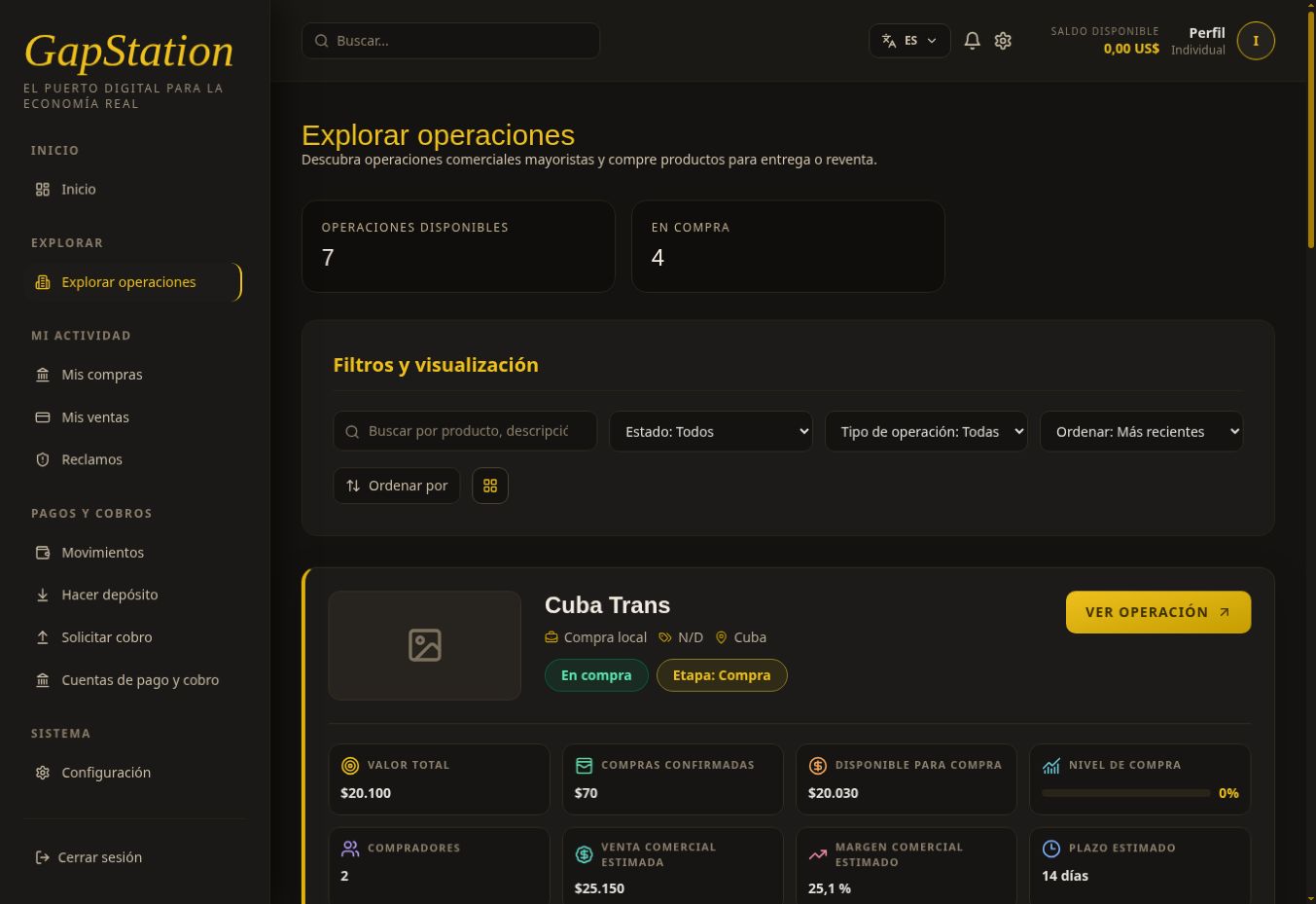 Consulta las operaciones comerciales disponibles y revisa sus condiciones antes de decidir una compra.
1. Abre el catálogo
En el menú lateral, selecciona Explorar operaciones. También puedes acceder desde las acciones rápidas del panel.
2. Encuentra una operación
- Escribe en Buscar operaciones.
- Filtra por Estado o Tipo de operación.
- Ordena por Más recientes o Más compras confirmadas.
- Utiliza el botón de vista para cambiar a cuadrícula.
Las fichas muestran nombre, tipo, país, estado y etapa. También puedes consultar valor total, compras confirmadas, disponibilidad y plazo estimado.
3. Consulta el detalle
Pulsa VER OPERACIÓN. Revisa el estado, la etapa actual, la descripción, la disponibilidad y la información comercial. En el detalle también aparecen las empresas participantes, las fechas estimadas y la sección Productos de la operación, con el botón Ver productos.
El botón Volver a Explorar Operaciones te lleva al catálogo.
Antes de comprar
Revisa los productos, las condiciones y la disponibilidad de la operación. Los plazos y márgenes identificados como estimados son estimaciones. Abrir una operación no realiza una compra; esta guía cubre únicamente la consulta.
Captura del entorno de pruebas. Los nombres, importes y estados pueden cambiar.
04. Cómo consultar mis compras
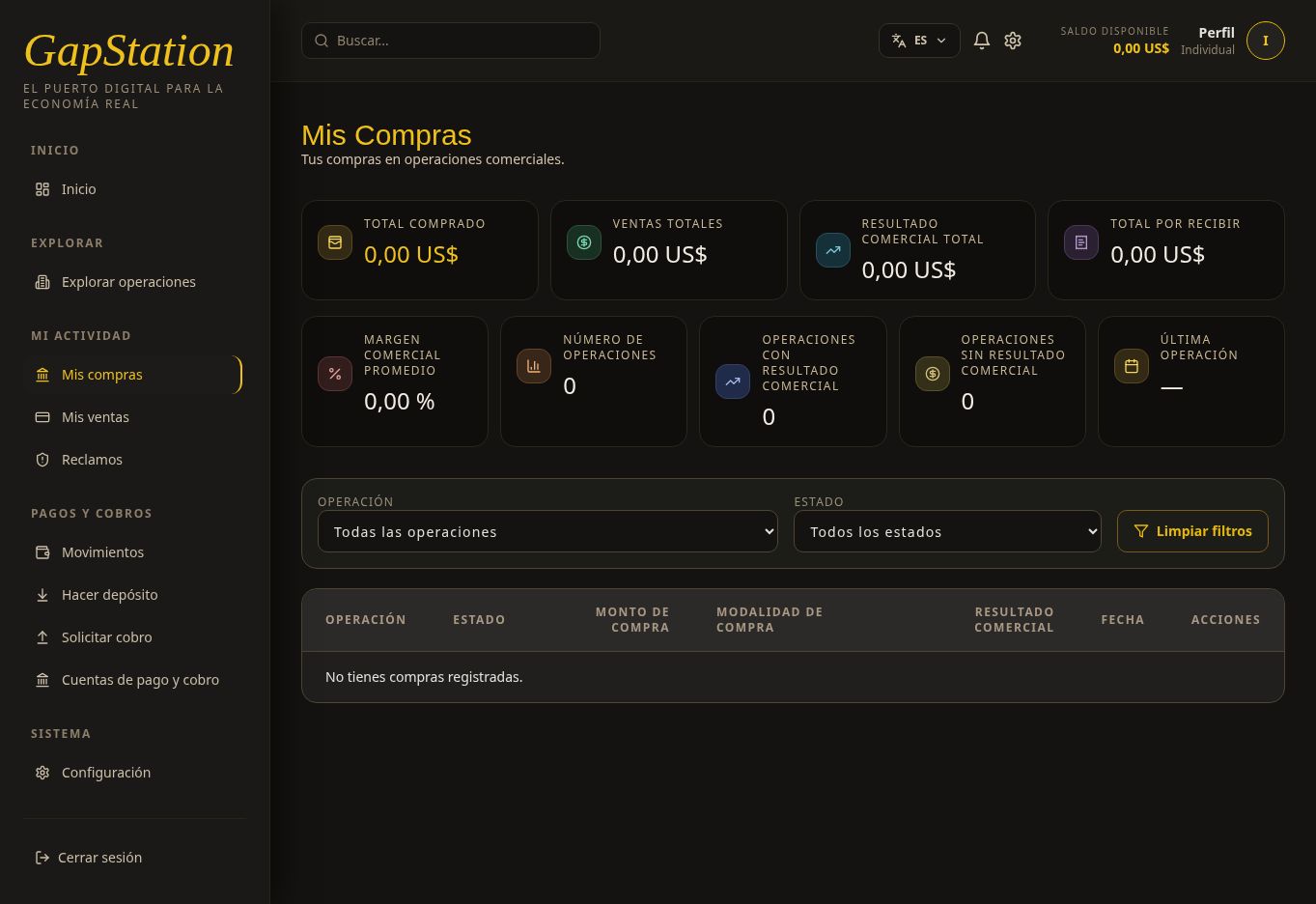 En Mis compras puedes consultar tus compras en operaciones comerciales.
Paso a paso
- Abre Mi actividad → Mis compras.
- Revisa el resumen: total comprado, ventas totales, resultado comercial total y total por recibir.
- Filtra por Operación o Estado. Puedes encontrar estados como Borrador, Pago pendiente, Confirmada, Compra inicial pendiente y Cancelada.
- Consulta la tabla: operación, estado, monto, modalidad de compra, resultado comercial y fecha. Utiliza las acciones disponibles en cada fila cuando existan compras.
- Pulsa Limpiar filtros para volver al listado completo.
Si no aparecen compras
Si ves “No tienes compras registradas”, comprueba que estás en la cuenta correcta y limpia los filtros. Para una nueva compra, primero necesitas saldo disponible mediante un depósito y después revisar una operación en Explorar operaciones.
Las cifras del resumen son información de tu actividad; no equivalen todas al saldo disponible de la billetera.
Ejemplo del entorno de pruebas, sin compras registradas.
05. Cómo consultar mis ventas y entregas
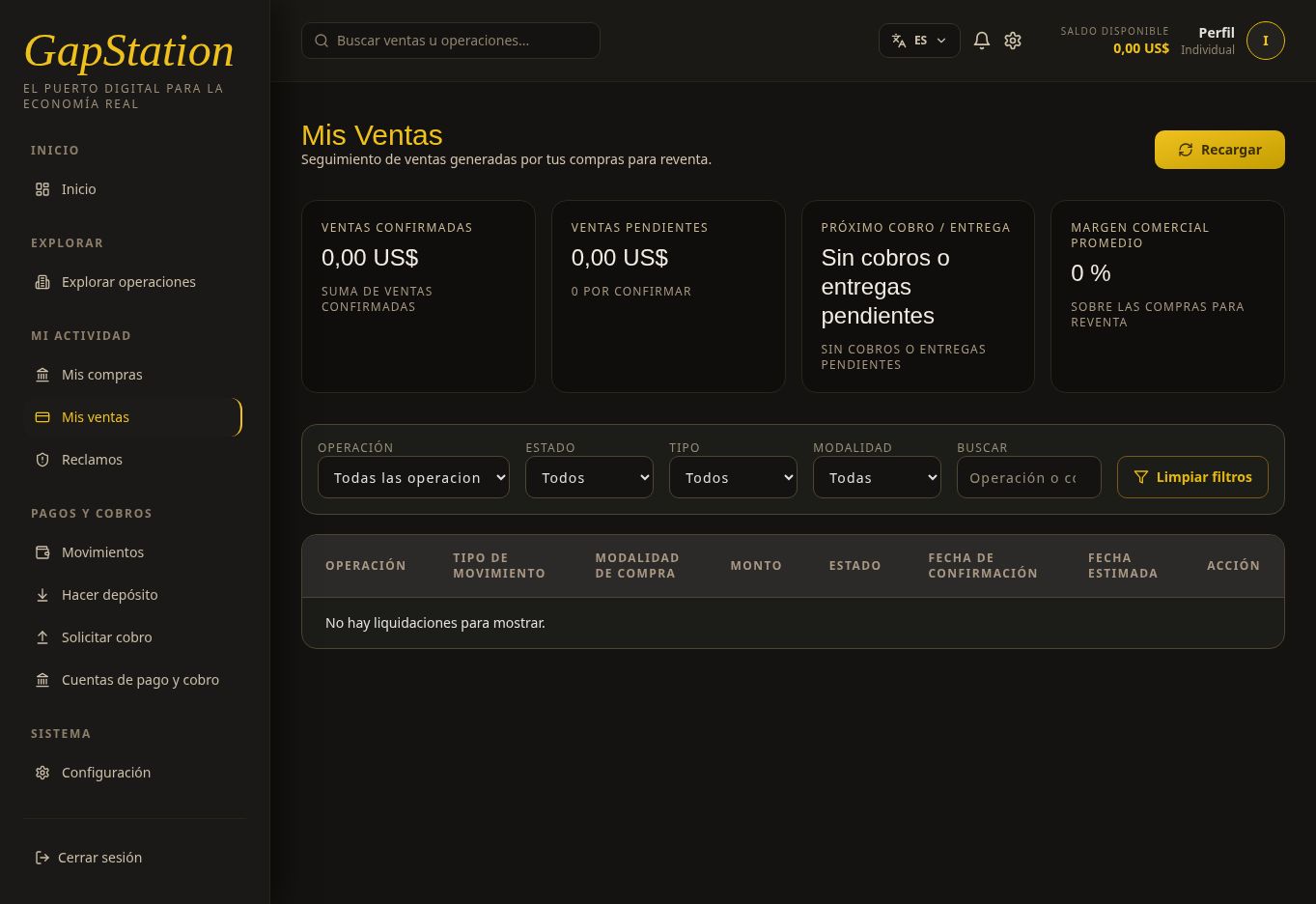 En Mis ventas haces seguimiento de las ventas y entregas vinculadas a tus compras.
Paso a paso
- Abre Mi actividad → Mis ventas.
- Consulta las ventas confirmadas, pendientes, el próximo cobro o entrega y el margen comercial promedio.
- Filtra por operación, estado, tipo o modalidad. El tipo distingue Entrega de productos de Venta de productos; la modalidad distingue Compra para Entrega de Compra para Reventa.
- Utiliza Buscar para localizar registros y Limpiar filtros para restablecer la consulta.
- Revisa en la tabla el monto, estado, fecha de confirmación y fecha estimada. Usa Recargar para actualizar.
Ventas y cobros
Una venta pendiente no es un cobro confirmado. Para consultar el saldo disponible abre Movimientos; para solicitar su retiro utiliza Solicitar cobro y una cuenta de destino registrada.
Si no hay resultados, limpia los filtros. En esta cuenta de pruebas no hay liquidaciones para mostrar.
06. Cómo consultar los movimientos de tu cuenta
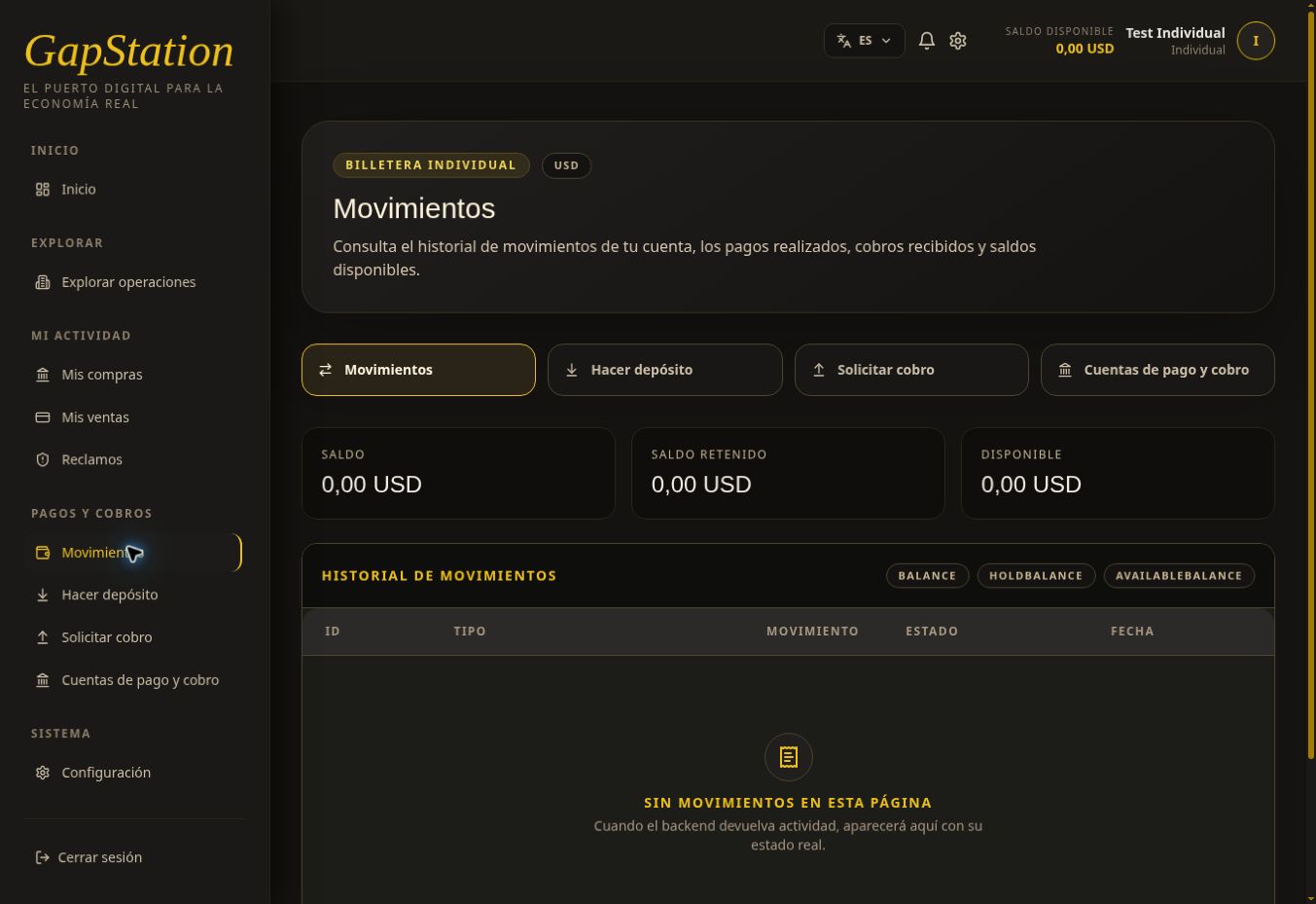 Consulta en Movimientos la actividad de tu billetera: pagos, cobros y saldos.
Paso a paso
- Abre Pagos y cobros → Movimientos.
- Revisa los importes de Saldo, Saldo retenido y Disponible. Comprueba el disponible antes de comprar o solicitar un cobro.
- Consulta el historial: ID, tipo, movimiento, estado y fecha.
- Pulsa Recargar para actualizar y Siguiente página cuando esté habilitado.
Si falta un movimiento
Revisa el historial específico de depósitos o de retiros y su estado. Conserva la referencia o el ID para consultar con soporte. Un proceso pendiente puede no reflejarse todavía como saldo disponible.
La captura muestra la cuenta de pruebas sin movimientos.
07. Cómo registrar cuentas de pago y cobro
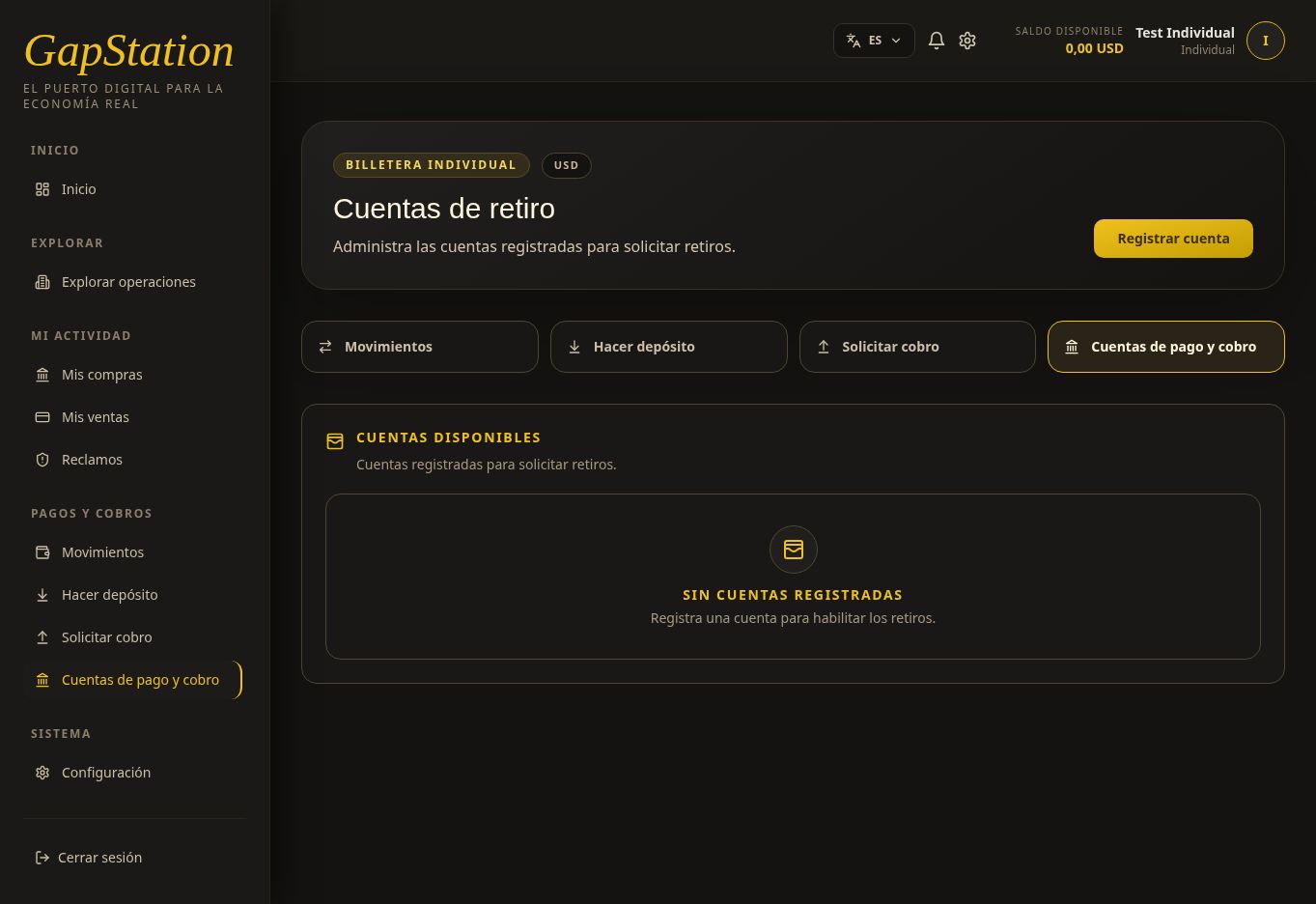 En Cuentas de pago y cobro administras las cuentas de destino para tus retiros. La pantalla se titula Cuentas de retiro.
Registrar una cuenta
- Abre Pagos y cobros → Cuentas de pago y cobro.
- Pulsa Registrar cuenta.
- Escribe un Alias que te ayude a reconocerla.
- Selecciona el Tipo de cuenta: Banco, Cripto, PayPal u Otro / sin especificar.
- Completa el titular y el país. Introduce los datos que correspondan al tipo elegido: banco, SWIFT, número de cuenta, correo, dirección o red.
- Verifica los datos antes de pulsar Registrar cuenta.
Después del registro
El formulario indica que la nueva cuenta queda disponible para solicitar retiros. Podrás utilizarla desde Solicitar cobro.
Registrar una cuenta de destino no añade saldo. Para disponer de saldo antes de comprar, utiliza Hacer depósito y sigue las instrucciones de la pasarela seleccionada.
No compartas los datos completos de tus cuentas en canales públicos. En esta revisión se consultó el formulario sin registrar ninguna cuenta.
08. Cómo solicitar un cobro
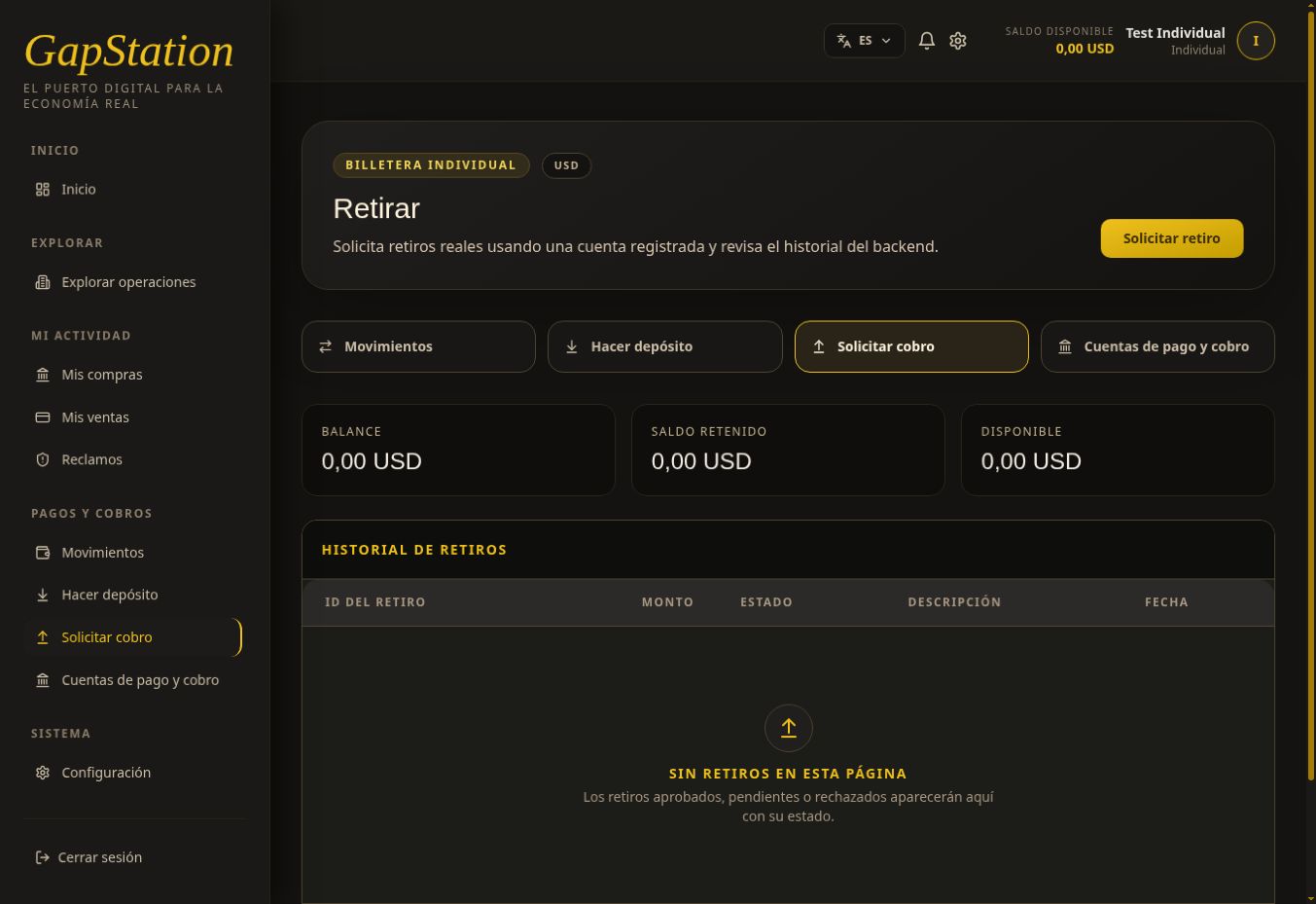 La opción Solicitar cobro permite solicitar un retiro de tu billetera a una cuenta registrada. La pantalla se titula Retirar.
Antes de comenzar
Necesitas saldo disponible y una cuenta de destino en Cuentas de pago y cobro. Si no hay cuentas registradas, el formulario te pedirá agregar una primero.
Paso a paso
- Abre Pagos y cobros → Solicitar cobro.
- Comprueba el importe Disponible.
- Pulsa Solicitar retiro.
- Selecciona la cuenta de destino y define el monto conforme a las indicaciones del formulario.
- Revisa cuidadosamente los datos y envía la solicitud cuando estés conforme.
- Consulta el Historial de retiros: ID, monto, estado, descripción y fecha. Pulsa Recargar para actualizarlo.
Consulta el estado
Enviar una solicitud no implica que el cobro esté completado. El historial permite distinguir solicitudes pendientes, aprobadas o rechazadas.
La captura corresponde al entorno de pruebas. No se enviaron solicitudes de retiro durante la revisión; el formulario no pudo recorrerse completo porque esta cuenta no tiene cuentas de destino.
09. Configuración básica de tu cuenta
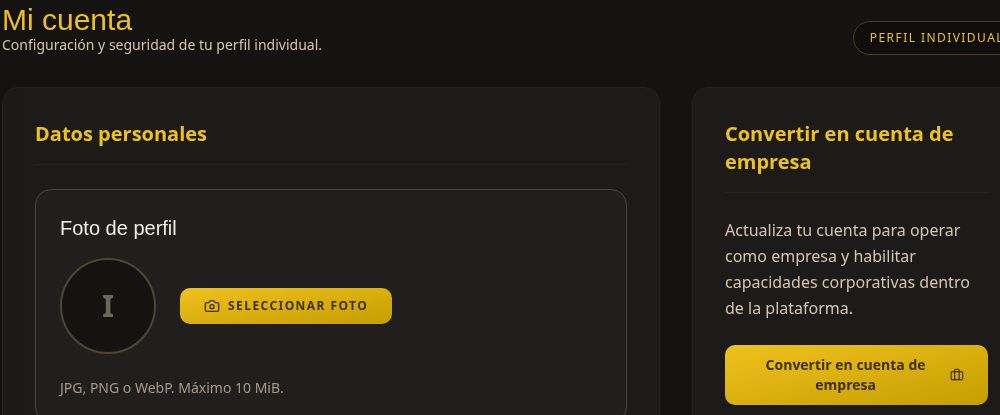 En Configuración encontrarás la pantalla Mi cuenta, con los datos y opciones de tu perfil individual.
Consultar tu perfil
- Abre Sistema → Configuración o el icono de ajustes de la barra superior.
- Revisa los datos personales: nombre completo, correo, teléfono y país de residencia.
- Para actualizar la imagen, pulsa Seleccionar foto. La pantalla admite JPG, PNG o WebP, con un máximo de 10 MiB.
Seguridad y acceso
La sección Seguridad y acceso incluye Cambiar contraseña. Sigue las indicaciones del formulario cuando necesites actualizarla y conserva la nueva contraseña de forma privada.
Cuenta personal y cuenta de empresa
La opción Convertir en cuenta de empresa está destinada a habilitar capacidades corporativas. No es necesaria para consultar tus compras como comprador personal. Revisa sus requisitos antes de iniciar ese proceso.
Utiliza Volver al panel para regresar al inicio. También puedes cambiar el idioma desde el selector de la barra superior.
Captura recortada del entorno de pruebas para no mostrar correo ni teléfono. No se modificó la cuenta durante la revisión.